드디어 회사 정책이 바뀌어서 claude code를 개발 서버에서 사용할 수 있게 되었다.
(지금까지 계속 chatgpt에 무지성 코드 복사 붙여넣기 했던거는 안 비밀...)
돈을 지원해주진 않지만 그래도 허용해준 것만으로도 감지덕지하다.
관련해서 처음 세팅하면서 헤맸던 부분들 위주로 정리해봤다.
본 게시글은 vscode에서 처음 claude code를 세팅하고 사용해보는 사람들을 위한 글이다. 이미 세팅을 완료해서, 몇 번의 사용 경험이 있다면 이 글은 패스해도 좋다.
1. vscode에 claude code를 사용하려면 최소 pro는 구독
- 수수료 포함해서 매달 22달러, 매년은 220달러다. 맛보기용으로 22$ 매월 결제로 설정했다.
- 가입만 하면, 연동은 쉽다. vscode를 열어 extension에서 설치 후, terminal을 열어서 claude를 입력하면 아주 귀여운 창이 나온다.

(Opt.) 가끔 무료 크레딧을 준다 (20$~)
- 본인은 5일 차이로 놓쳤지만, 비정기적으로 무료 크레딧을 뿌리니 잘 모니터링 하도록 하자.
- 이전 무료 크레딧 이벤트 참고:
클로드(Claude) 유료 사용자 주목! 무료 크레딧($20~$200) 신청 방법 및 주의사항 – 4월 17일까지 | Neon
최근 앤스로픽(Anthropic)에서 Claude 사용자를 위한 파격적인 프로모션을 발표했습니다. 새로운 '사용량 번들(Usage bundles)' 출시를 기념하여, 현재 구독 중인 플랜 가격에 상응하는 일회성 추가 사용
neonomadj.com
2. 초기 설정 in Terminal
유료 결제를 완료 했다면, claude를 설치하자
설치 방법은 mac os에 home brew가 설치되어 있다는 가정으로 설명하려고 한다.
(만약 homwbrew가 아직 없다면 설치부터 하자 (참고: https://brew.sh/). claude code 외에 mac에서 개발하려면 필수템 중 하나다)
설치는 여러 루트로 할 수 있지만, 가장 간편한 cli에서 설치 방법을 추천한다.
npm install -g @anthropic-ai/claude-code
만약 npm이 없다면 다음 명령어로 설치가 가능하다: brew install node
이제 claude를 터미널 명령어로 입력하면, 다음 화면으로 시작할 수 있다.

- 처음 시작하면 내가 지금 있는 위치(pwd)가 어딘지 헷갈리는데, claude 명령어를 검색하기 직전 위치에서 열린다고 보면 된다.
- 즉, claude로 수정/생성하고자 하는 폴더 위치에서 cluade를 키면 된다!
작업하고자 하는 폴더에 /init 을 하면, 프로젝트를 설명해주는 마크다운 파일을 만들 수 있다.
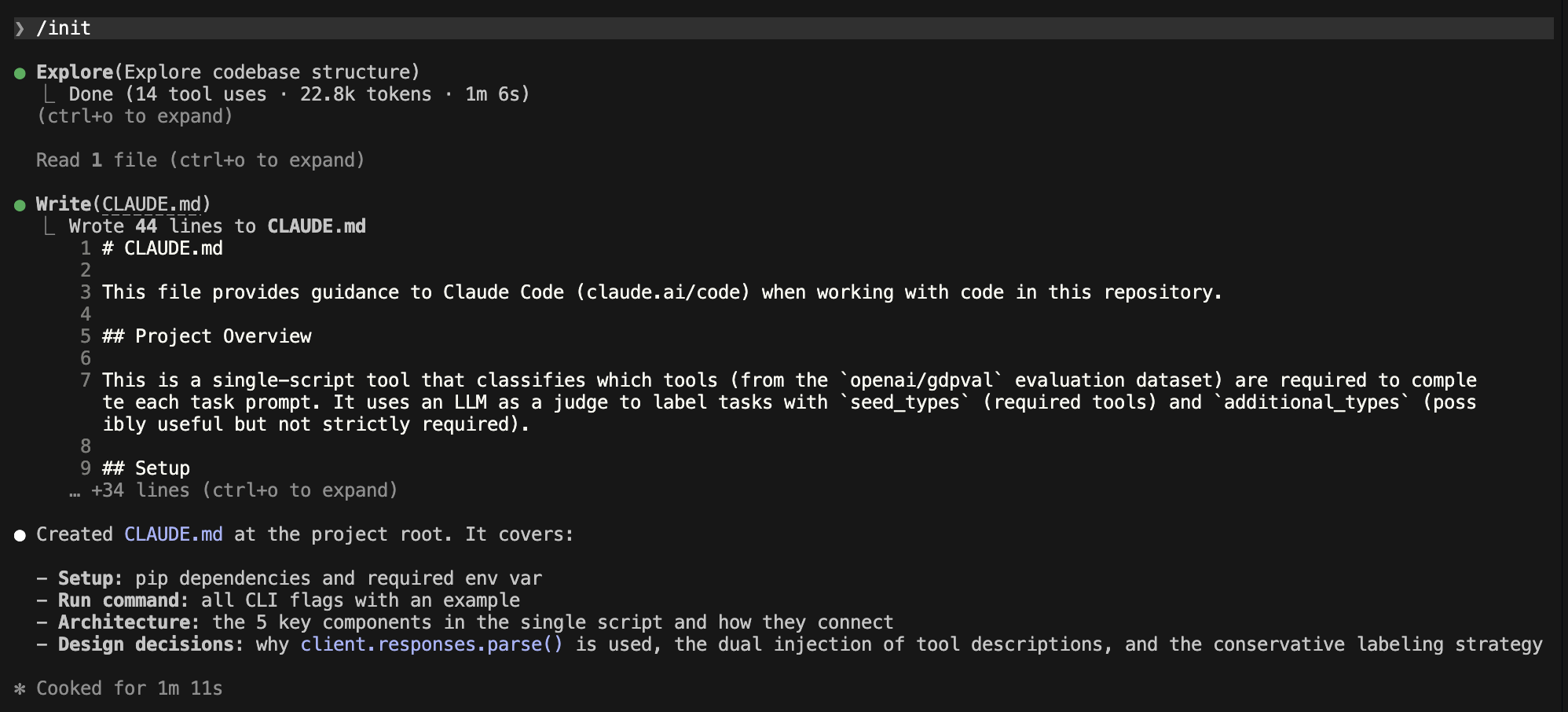
- 원하는 프로젝트로 이동 후, 첫 작업 시작전에 /init 명령어로 해당 프로젝트를 설명해주는 .md 파일을 먼저 만들어보자.
- 이후에 작업할 때, claude 가 이 .md 파일을 참고해서 작업을 더 수월하게 진행 할 수 있다. 단, AI가 작성한 초안 개념이기 때문에, .md 파일을 열어 환각 현상은 없는지, 추가에야할 정보는 없는지 반드시 확인하도록 하자.
- (주의할점 1) 코드 베이스로 .md 파일을 만들어주기때문에 빈 폴더면 작업이 불가능하다.
- (주의할점 2) 폴더명을 잘 지어야 하는데, 비슷한 폴더명이 있으면 자꾸 참고해도 되냐고 묻는다. 다 돈이기 때문에 중요한 폴더만 참고할 수 있도록 하자.
(opt.) 호출 모델을 변경할 수 있다
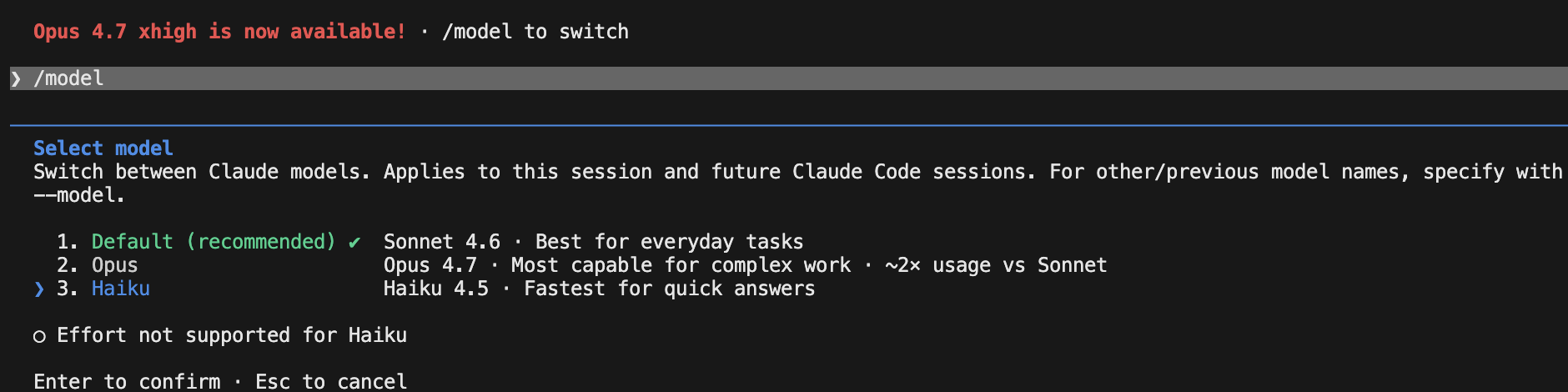
- /model을 입력하면 대화하는 모델을 바꿀 수 있다. 모델 성능은 Opus > Sonnet > Haiku 순이다.
- 이것저것 해보니까 어지간히 복잡한 Task 아니면 기본값인 Sonnet이 제일 무난하다. Opus는 성능은 좋으나 토큰수를 두배로 잡아먹기 때문에, 몇 번 대화를 안해도 사용량을 초과하는 경우가 많아 정말 가끔만 사용하게 된다. Haiku는 응답 속도가 빨라 간단한 태스크에서 사용하기 무난하다.
3. Claude에게 일 시키기 (코드 생성, 데이터 분석 등)
- 이제 가장 기본으로 준비해야될 일은 끝났으니, 일을 시켜보도록 하자. 관련해서는 다음 블로그를 참고했다. 자주 사용하는 명령어는 기억해두도록 하자: Claude Code 완전 가이드: 터미널에서 AI와 함께 개발하기
- 시키려는 일(instruction)을 --prompt 인자에 넣어서 넘겨주면 된다. 기존 파일을 수정하거나, 새 파일을 생성하는 경우 모두 --file 인자에 입력하면 된다.
1️⃣ 코드 생성: claude-code generate --file {file_name} --prompt {instruction}
- 신규 생성 및 수정하고 싶은 파일 이름을 {file_name}에, 지시사항을 {instruction}에 넣으면 작동한다.
2️⃣ 데이터 분석: {instruction}
- 데이터 분석을 하고 싶을 때는, 대상 파일의 경로, 이름 등을 주고 chatgpt한테 질문하듯이 자연어로 검색하면 된다.
- 필요하다면 코드를 짜고, 그 코드를 돌려서 나온 결과를 cmd 창에 바로 띄어준다. 만약 코드에 실수가 있다면, 자기 스스로 수정해서 다시 생성한다.
- 아래는 특정 .jsonl 파일을 열어서 tool_type을 카운트 해달라고 시킨 결과이다. 한 번의 python code 실패 후 스스로 수정 후 결과값을 출력하는 것을 확인할 수 있다.

(opt.) 실험. 과연 복잡한 작업을 한번에 잘 수행할 수 있는가?
- chatgpt 사용 시에는 최소 5단계는 나눠서 prompt를 입력한 작업을, claude에 한번에 넣어보았다. 과연 잘 할까?
- html에 데이터(약 30개 url)를 수집 -> 정제 (html2txt) -> 카데고리 분류 까지 하는 작업을 한 입력에 다 넣어봤다. 아래처럼 Prompt도 굉장히 길다. 작업이 헛되지 않게 한글로 1차 작성 후, chatgpt를 이용해서 정제 및 영어로 번역을 부탁했다.
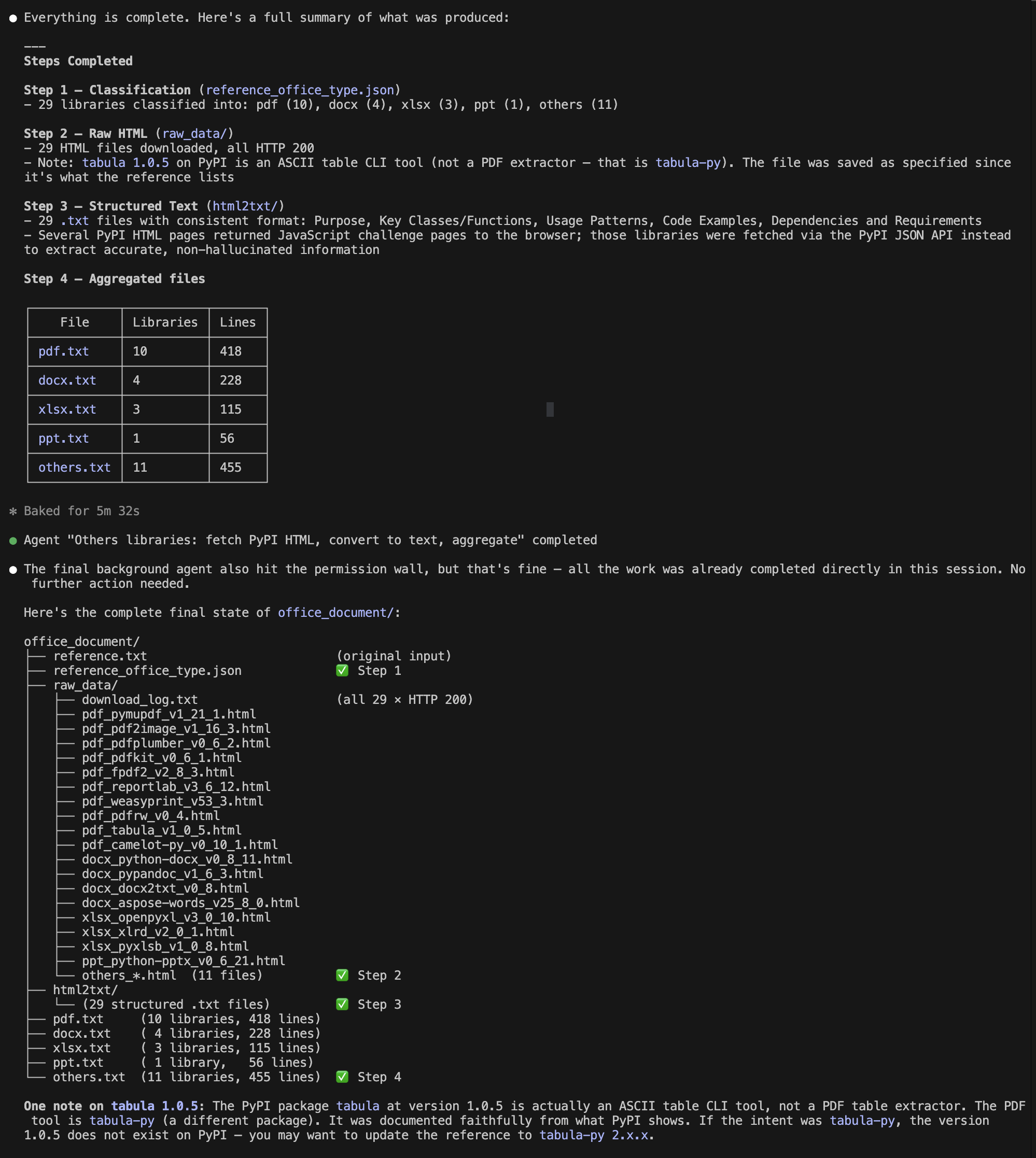
- token usage가 0%에서, 이 작업 한번에 310%로 초과해버렸다. 토큰을 다 사용하면 중간에 작업이 중단되는게 아닌가 걱정했지만, 다행이도 cost usage만 넘지 않으면 중간에 끊기진 않는다.

- 최종 결과를 보면, 지시한대로 step-by-step으로 작업을 잘 수행한 것을 확인할 수 있다. web-fetch, html수집, 정제, 분류까지 한번에 수행해주다니 claude 최고...
- 한가지 아쉬운건, 코드로 짜달라고 할 껄 그랬다. 권한때문에 y를 중간중간에 눌러야되는게 많고, 재현해볼 코드가 없으니 다음에 같은 작업 수행 시 또 token을 사용해야 된다. 왠만하면 재현할 수 있는 파이썬 코드를 작성해달라고 프롬프트에 넣을 것.
* 사용 프롬프트 참고
[1차. 작성 한글 prompt]
./office_document' 폴더에 docx, pdf, xlsx, ppt 관련 document를 구축해야 돼. 아래 방법대로 이 document를 구축하려고 해.
먼저 './office_document/reference.txt'는 네 가지 타입과 관련이 있는 python-library 버전들을 적어두었어. 이 파일을 읽고, 각 라이브러리와 명시된 버전에 맞게 최종적으로 네 가지 타입에 대한 document를 각각 생성하려 고 해.
아래는 네가지 오피스 타입 중, pdf 관련된 document ("./office_document/pdf.txt")를 구축하는 방법이야. 아래 순서대로 나머지 오피스타입도 document를 구축하면 돼.
가장 먼저, './office_document/reference.txt'에서 네 가지 오피스 타입과 관련된 라이브러리를 분류할 것. 결과 파일은 './office_document/reference_office_type.json'으로 저장. 예시 ({"pdf":["fpdf2 2.8.3", "reportlab 3.6.12", ...])
pdf 관련된 document ("./office_document/pdf.txt")를 구축하는 방법
1. pdf와 관련된 library로 분류된 (예:fpdf2 2.8.3) 파이썬 라이브러리의 문서를 찾을 것. "https://pypi.org/project/" 웹사이트에서 "fpdf2"와 명시된 버전인 "2.8.3" 페이지를 검색
2. "https://pypi.org/project/fpdf2/2.8.3/" 페이지를 찾았다면, 해당 페이지의 html 정보를 읽어오고, "./office_document/raw_data/{office_type}_{library}_v{ver}.html"로 저장. 여기서는 "./office_document/raw_data/pdf_fdpf2_v2_8_3.html"로 저장하면 됨.
3. document의 구축 목적은, 오피스 관련 오픈데이터셋을 자동으로 생성하기 위함임. 해당 document를 참고해서 Llm이 적절한 nl2code 데이터로 생성할 수 있게 document를 해당 라이브러리 명세 형식으로 수정. 단 버전 정보는 반드시 유지되어야 하며, html에 없는 정보는 추가하지 말것. 해당 파일은 "./office_document/html2txt/{office_library}_{library}_v{ver}.txt"로 저장할 것.
4. 최종적으로, './office_document/reference_office_type.json'에 저장된 타입을 참고해서 "./office_document/html2txt/" 수집된 파이썬 라이브러리에 대한 명세를 "./office_document/{office_type}.txt"로 분류해 네 개의 파일로 생성할 것. 즉, "./office_document/pdf.txt"는 pdf와 관련된 라이브러리에 해당하는 "fpdf2 2.8.3", "reportlab 3.6.12"에 대한 내용이 들어가 있어야 함. 단, 네 가지 타입에 해당하지 않을 경우 "./office_document/others.txt"로 저장할 것.
[2차. chatgpt 정제 및 영어 번역]
You are tasked with upgrading the open dataset generation pipeline from version 2.5 to version 3.
## Background
- The current pipeline (v2.5) is located at: `./v2_5_gen_process_code`
- It includes `1_generate_loop_n.py`, which currently supports only `pdf` and `docx`.
- The goal is to upgrade this pipeline to version 3 so that it supports four office document types:
- pdf
- docx
- xlsx
- ppt
## High-Level Goal
Before modifying the generation code, you must first build structured documentation for each office type under `./office_document`.
---
## Step 1: Parse Reference File
Input:
- `./office_document/reference.txt`
Task:
- Read the file and classify all listed Python libraries (with versions) into office types:
- pdf
- docx
- xlsx
- ppt
- others (if not applicable)
Output:
- Save the classification result as:
`./office_document/reference_office_type.json`
Format example:
{
"pdf": ["fpdf2 2.8.3", "reportlab 3.6.12"],
"docx": [...],
"xlsx": [...],
"ppt": [...],
"others": [...]
}
## Step 2: Collect Raw HTML from PyPI
For each library in each office type:
1. Construct the PyPI URL: https://pypi.org/project/{library_name}/{version}/
2. Fetch the HTML content of the page.
3. Save the raw HTML file to: ./office_document/raw_data/{office_type}_{library}_v{version}.html
Naming rules:
- Replace dots in version with underscores (e.g., 2.8.3 → v2_8_3)
- Example:pdf_fpdf2_v2_8_3.html
Constraints:
- Do NOT modify the HTML content
- If the page does not exist, skip and log the failure
## Step 3: Convert HTML to Structured Text Specification
Goal:
Transform each HTML document into a clean, structured specification that can be used for NL2Code dataset generation.
For each HTML file:
1. Extract relevant documentation content.
2. Convert it into a structured text format describing:
- library purpose
- key classes/functions
- usage patterns
Output:
- Save to:./office_document/html2txt/{office_type}_{library}_v{version}.txt
Constraints:
- MUST preserve the exact library version
- MUST NOT add information that is not present in the HTML
- MUST NOT hallucinate or infer missing details
- Keep the format consistent across all libraries
## Step 4: Aggregate by Office Type
Using:
- `reference_office_type.json`
- files in `./office_document/html2txt/`
Task:
- Merge library specifications into one file per office type:
Output files:
./office_document/pdf.txt
./office_document/docx.txt
./office_document/xlsx.txt
./office_document/ppt.txt
./office_document/others.txt
Requirements:
- Each file must contain all corresponding library specifications
- Maintain clear separation between libraries
- Preserve version information for every library
## Final Notes
- Follow the exact directory and naming conventions
- Do not skip steps
- Ensure all outputs are reproducible and consistent
- Log any failures or missing data clearly
'바이브 코딩 > 클로드 코드' 카테고리의 다른 글
| [Claude code] 클로드 코드 사용량 모니터링 claude-monitor (0) | 2026.05.15 |
|---|